快速上手
本教程旨在帮助开发者快速了解和掌握 IMKit SDK (融云即时通讯 UI 库) 的基础集成流程与核心能力。通过本教程,您将完成 IMKit SDK 导入、初始化、建立连接、展示会话列表与会话页面、测试收发消息等全流程操作。
环境要求
- DevEco Studio NEXT Release(5.0.3.900) 及以上。
- HarmonyOS SDK API 12 及以上。
- 手机系统版本号:NEXT.0.0.31。
- 真机华为 Mate 系列。真机运行需要配置证书,详情参考鸿蒙的[签名指南]文档。
- 模拟器。详情参考鸿蒙的[模拟器运行指南]文档。
集成鸿蒙 IM SDK 时,如需要在鸿蒙 PC 端使用,则需要在控制台服务购买页面中,选择购买 桌面版服务,否则不支持在 PC 端使用。
准备工作
-
访问融云控制台,注册您的开发者账号。注册成功后,控制台自动在开发环境中为您创建一个应用。
-
在控制台的密钥管理页面,获取您的应用在开发环境的 AppKey。您可在密钥管理页面查看应用的信息,如 App Key、App Secret、所属数据中心(默认为北京)。
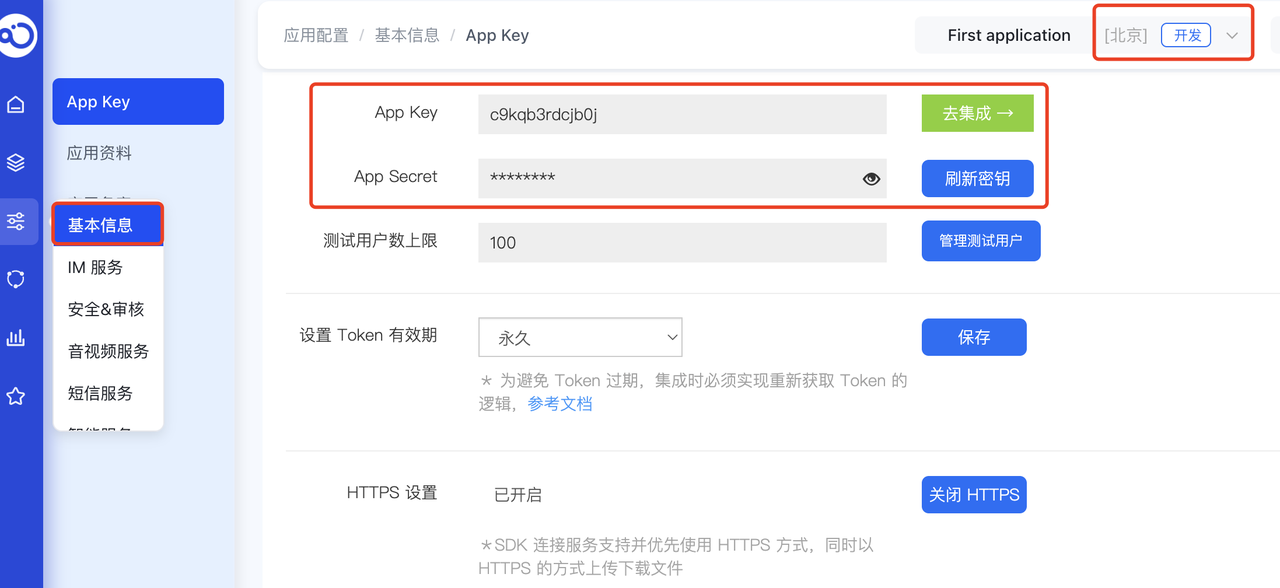 您也可以自己创建应用,并获取对应环境 App Key 和 App Secret。提示
每个应用均拥有两个不同的 App Key,分别对应开发环境与生产环境,且两个环境之间数据相互隔离。在您的应用正式上线前,建议切换到生产环境的 App Key,以便完成上线前全流程测试和最终发布。
导入 SDK
融云支持从 OpenHarmony三方库中心仓 添加依赖和将 IMKit 相关的 SDK 文件本地库导入应用工程两种集成方式。
以下介绍如何使用从 OpenHarmony三方库中心仓 添加依赖方式将 IMKit SDK 导入工程:
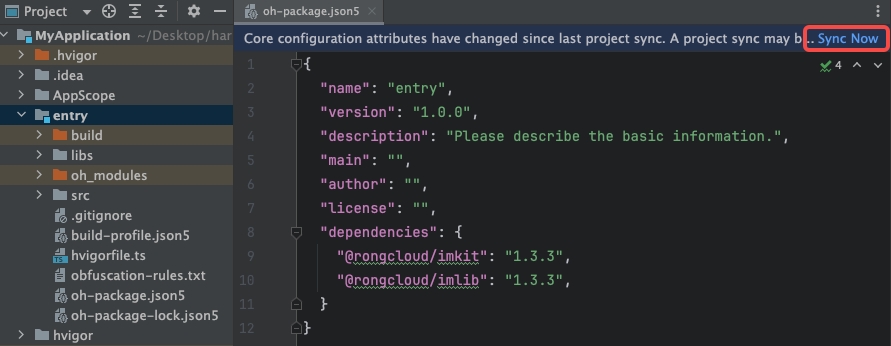
- 在鸿蒙主工程 entry 目录中的 oh-package.json5 中添加 SDK 依赖,然后点击 "Sync Now"。
// entry 目录中的 oh-package.json5
{
  "name": "entry",
  "version": "1.0.0",
  "description": "Please describe the basic information.",
  "main": "",
  "author": "",
  "license": "",
  "dependencies": {
    "@rongcloud/imkit" : "x.y.z",
    "@rongcloud/imlib" : "x.y.z"
  }
}
注意
- 各个 SDK 的最新版本号可能不相同,具体 x.y.z 值可前往 融云官网 SDK 下载页面 或 OpenHarmony三方库中心仓 查询。
-
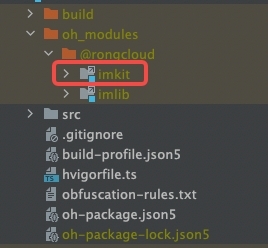
安装 SDK 成功后,您可以在项目根目录的 oh_modules/.ohpm/ 中找到融云 IMKit SDK。
-
添加 SDK 依赖权限
添加如下权限:
| 权限名称 | 权限说明 | 使用目的 |
|---|---|---|
ohos.permission.GET_NETWORK_INFO | 获取网络信息 | 网络变化之后获取网络信息,进行 IM 重连 |
ohos.permission.INTERNET | 使用网络 | 连接 IM 、收发消息需要网络连接 |
ohos.permission.STORE_PERSISTENT_DATA | 数据存储 | 消息数据库需要本地存储 |
ohos.permission.MICROPHONE | 麦克风 | 提供发送语音消息功能,需要开启麦克风 |
详情参考鸿蒙应用权限配置文档。
- 配置 useNormalizedOHMUrl
1.0.3 版本开始 SDK 支持字节码,为了支持字节码,app 需要在项目根路径配置 useNormalizedOHMUrl。
// app 根路径下的 build-profile.json5
{
  "app": {
    "products": [
      {
         "buildOption": {
           "strictMode": {
             "useNormalizedOHMUrl": true
           }
         }
      }
    ]
  }
}
详细信息请参考 FAQ。
初始化 SDK
IMKit SDK 初始化接口的调用需要引入对应的声明:
import { IMEngine } from '@rongcloud/imlib';
为确保您可以正常连接融云服务器和使用融云即时通讯服务(IM 服务),您须调用 init 方法初始化 IMKit SDK。初始化前,您须在融云控制台中获取 App Key,并设置好 InitOption(初始化配置)。
InitOption 中封装了 areaCode (数据中心的区域码),naviServer(导航服务地址)、statisticServer(数据统计服务地址)。
如果您使用北京数据中心,则不需设置 InitOption,IMKit SDK 默认连接北京数据中心。
// 初始化 SDK
let initOption = new InitOption();
IMEngine.getInstance().init(getContext(), "Your_AppKey", initOption);
如果您使用海外数据中心,则须传入海外数据中心对应的 AreaCode。
// 初始化 SDK
let initOption = new InitOption();
initOption.areaCode = AreaCode.SG;
IMEngine.getInstance().init(getContext(), "Your_AppKey", initOption);
连接融云 IM 服务器
用户 Token 是与用户 ID 对应的身份验证令牌,是应用程序的用户在融云的唯一身份标识。应用客户端在使用融云即时通讯功能前必须与融云建立 IM 连接,连接时必须传入 Token。
在实际业务运行过程中,应用客户端需要通过应用的服务端调用 IM Server API 申请取得 Token。详见 Server API 文档 注册用户。
在本教程中,为了快速体验和测试 SDK,您可以前往控制台的密钥管理页面,在 管理测试用户 区域输入用户 ID 1,点击 获取 Token 生成该用户的 Token。
- 为模拟用户通过融云 IM 服务器收发消息,您需要首先注册一个用户。在实际业务中,应用客户端通过应用服务端调用融云 IM Server API 获取 token。详见 Server API 文档注册用户。在本教程中,为了快速体验融云服务,您可以前往控制台的密钥管理页面,在 管理测试用户 区域输入用户 ID
1,点击 获取 Token 生成该用户的 Token。返回示例如下:
HTTP/1.1 200 OK
Content-Type: application/json; charset=utf-8

{"code":200,"userId":"1","token":"gxld6GHx3t1eDxof1qtxxYrQcjkbhl1V@sgyu.cn.example.com;sgyu.cn.example.com"}
- 监听 IM 连接状态的变化。建议在应用生命周期内设置。为了避免内存泄露,请在不需要监听时,将设置的监听器移除。
  let statusListener : ConversationStatusListener = {
    onConversationStatusChange: (items: List<ConversationStatusInfo>): void => {

    }
  }
  IMEngine.getInstance().addConversationStatusListener(statusListener);
- 在自定义登录页面,使用上一步获取的 token, 连接融云,即模拟 userId 为 1 的用户连接到融云服务器。
let token = "IMToken";
let timeout = 30;
IMEngine.getInstance().connect(token, timeout).then(result => {
  if (EngineError.Success === result.code) {
    // 连接成功
    let userId = result.userId;
    return;
  }
  if (EngineError.ConnectTokenExpired === result.code) {
    // Token 过期,从 APP 服务请求新 token,获取到新 token 后重新 connect()
  } else if (EngineError.ConnectionTimeout === result.code) {
    // 连接超时,弹出提示,可以引导用户等待网络正常的时候再次点击进行连接
  } else {
    //其它业务错误码,请根据相应的错误码作出对应处理。
  }
});
SDK 已实现自动重连机制,请参见连接。
展示会话列表
IMKit SDK 提供基于 Page 类和基于 Component 类实现的会话列表页面。
在 IM 连接成功后可跳转至 SDK 会话列表页。下面以 IMKit SDK 默认提供的会话列表 ConversationListPage 为例:
import { ConversationListPage } from '@rongcloud/imkit'
import promptAction from '@ohos.promptAction'

@Entry
@Component
export struct MainPage {
  build() {
    Column() {
      Tabs({ barPosition: BarPosition.End }) {

        TabContent() {
          Column() {
            // 直接使用 SDK 内置的会话列表页面
            // SDK 有内置的导航,可以自定义导航的左侧、中间、右侧组件
            ConversationListPage({
              customLeftView: this.customLeftView(),
              customCenterView: this.customCenterView(),
              customRightView: this.customRightView()
            })
          }
        }.tabBar("会话列表-页面")
      }
    }
  }

  // 导航栏自定义左侧组件(可选)
  @Builder
  private customLeftView() {
    Text("左侧标题").onClick(() => {
      promptAction.showToast({message : "点击了左侧标题"})
    }).layoutWeight(1)
  }

  // 导航栏自定义中间组件(可选)
  @Builder
  private customCenterView() {
    Text("中间标题").onClick(() => {
      promptAction.showToast({message : "点击了中间标题"})
    }).layoutWeight(1).textAlign(TextAlign.Center)
  }

  // 导航栏自定义右侧组件(可选)
  @Builder
  private customRightView() {
    Text("右侧标题").onClick(() => {
      promptAction.showToast({message : "点击了右侧标题"})
    }).layoutWeight(1).textAlign(TextAlign.End)
  }
}
用户首次连接时一般没有会话,因此会显示一个空会话列表。客户端接收到消息后,会自动在会话列表页面展示新会话。更多详情请参见会话列表页面。
展示会话页面
IMKit SDK 提供基于 Page 类和基于 Component 类实现的会话页面。您可以在会话列表页面点击会话 Cell 自动跳转到默认的会话页面,或者您可以单独跳转到指定的会话页面:
import('@rongcloud/imkit/src/main/ets/conversation/page/ConversationPage');

// 进入 SDK ConversationPage
// 参数必须是 Conversation 对象,必须有有效的 conversationType targetId
  let params = new Conversation()
  params.conversationType = ConversationType.Private;
  params.targetId = "2";
  params.lastSentTime  = 0;
  router.pushNamedRoute({ name: 'ConversationPage', params: params })
实际开发中建议使用自定义会话页面或者会话组件的方式,具体参见会话页面
测试收发消息
对融云来说,只要提供对方的 userId,融云就可支持跟对方发起聊天。例如,A 需要 发送消息给 B,只需要将 B 的 userId 告知融云服务即可发送消息。
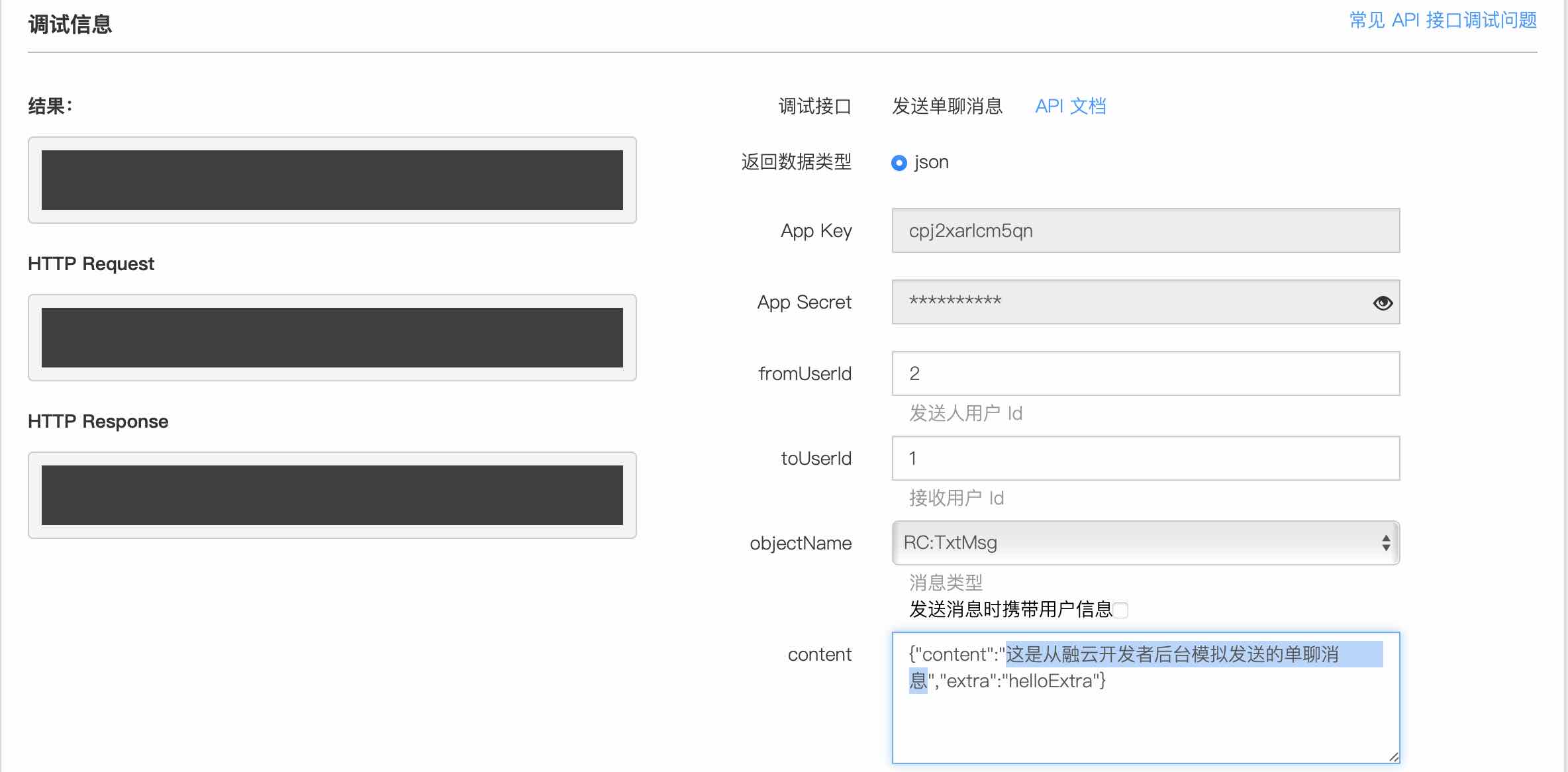
在本教程中,为了快速体验和测试 SDK,我们在需先按控制台内嵌指南嵌入到管理后台的 IM Server API 调试页面(page_code: im_server_api)中向当前登录的用户发送一条文本消息,模拟单聊会话。在实际业务运行过程中,应用客户端可以通过用户 userId、群聊会话 targetId、或聊天室 targetId 等接收消息。
-
在需先按控制台内嵌指南嵌入到管理后台的 IM Server API 调试页面(page_code: im_server_api)中操作。
-
在消息标签下,找到 消息服务 > 发送单聊消息 接口。
以下模拟了从 UserId 为 2 的用户向 UserId 为 1 的用户发送一条文本消息。
-
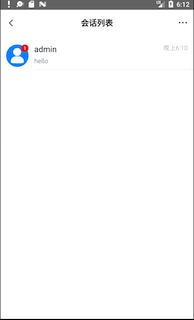
客户端接收到消息后,自动在会话列表页面展示新的单聊会话。
-
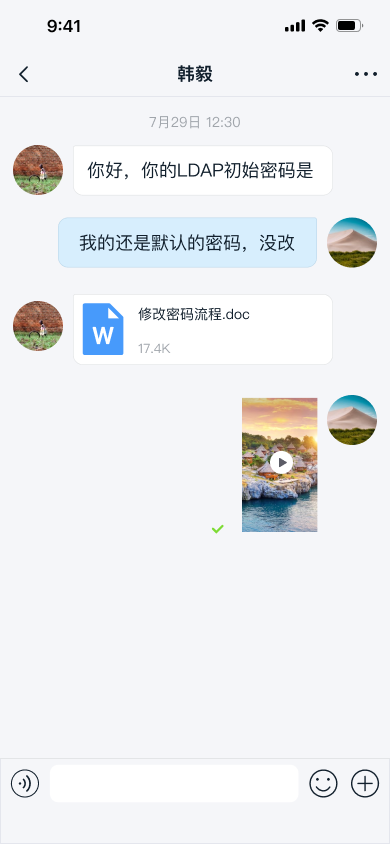
点击会话,即可进入消息列表页面,发送消息。
后续步骤
以上步骤即 IMKit SDK 的快速集成与新手体验流程,您体验了基础 IM 通信能力和 UI 界面,更多详细介绍请参考后续各章节详细说明。